
Micrologiciel
Formater votre carte SD en FAT32 est une étape importante pour garantir sa compatibilité avec votre appareil Miyoo. Veuillez suivre attentivement les instructions ci-dessous.
Comment formater une carte SD en FAT32
Remarques importantes avant de commencer
- Le formatage effacera toutes les données de la carte SD. Veuillez sauvegarder tous les fichiers importants avant de continuer.
- Utilisez une carte SD fiable (recommandé : des marques comme SanDisk, Samsung, etc.)
- Assurez-vous que votre carte SD est correctement connectée à votre ordinateur
Étape 1 : Connecter la carte SD
Insérez la carte SD dans un lecteur de cartes, puis branchez le lecteur sur le port USB de votre ordinateur.
Étape 2 : Repérer la carte SD
- Ouvrez « Ce PC »
- Repérez votre carte SD sous « Périphériques et lecteurs »
Étape 3 : Lancer le formatage
- Faites un clic droit sur la carte SD
- Sélectionnez « Formater »
Étape 4 : Choisir le système de fichiers
- Définissez le système de fichiers sur FAT32
- Conservez les autres paramètres par défaut
Étape 5 : Formater la carte
- Cliquez sur « Démarrer »
- Attendez la fin du processus
⚠️ Si FAT32 n’est pas disponible
Si votre carte SD dépasse 32 Go, Windows peut ne pas proposer FAT32.
Dans ce cas, vous pouvez utiliser un outil tiers pour formater votre carte SD.
Étape 1 : Connecter la carte SD
Insérez la carte SD dans un lecteur de cartes et connectez-le à votre Mac.
Étape 2 : Ouvrir Utilitaire de disque
- Accédez à Applications → Utilitaires → Utilitaire de disque
Étape 3 : Sélectionner la carte SD
- Sélectionnez votre carte SD dans le panneau de gauche
Étape 4 : Effacer et formater
- Cliquez sur « Effacer »
- Définissez :
Format : MS-DOS (FAT)
Schéma : Master Boot Record (MBR)
Étape 5 : Confirmer
- Cliquez sur « Effacer » et attendez la fin de l’opération
La liste officielle des micrologiciels comprend deux types de fichiers : un fichier .img pour la mise à niveau et une archive complète du système contenant l’intégralité du système d’exploitation. Téléchargez celui qui répond à vos besoins. Pour les micrologiciels tiers, consultez la page du projet concerné pour obtenir les instructions d’installation.
Avant de commencer, assurez-vous que votre carte SD est formatée en FAT32.
- Si vous avez téléchargé l’archive complète du système :
Extrayez l’archive et copiez tous les fichiers à la racine de votre carte SD. Si des fichiers se trouvent déjà sur la carte, vous pouvez les copier et les remplacer. Ensuite, éteignez l’appareil, insérez la carte SD, puis rallumez-le. - Si vous avez téléchargé le fichier .img :
Veuillez consulter la méthode de mise à niveau du micrologiciel ci-dessous.
Méthode de mise à jour standard
- Copiez le fichier de firmware .img dans le répertoire racine de votre carte SD (ne le placez dans aucun dossier).
- Assurez-vous que l’appareil est complètement éteint.
- Insérez dans l’appareil la carte SD contenant le fichier de firmware.
- Branchez l’appareil à un câble de recharge USB, puis maintenez le bouton d’alimentation enfoncé.
- Lorsque le logo de fusée apparaît, la mise à jour du firmware a commencé.
⚠️ Ne débranchez pas le câble de recharge pendant la mise à jour. - La mise à jour prendra environ 5–8 minutes. Veuillez patienter jusqu’à ce qu’elle soit terminée.
Si le logo de fusée n’apparaît pas
Si la mise à jour ne démarre pas au premier essai :
- Éteignez à nouveau l’appareil.
- Maintenez le bouton Menu enfoncé, puis maintenez simultanément le bouton d’alimentation enfoncé.
- Maintenez les deux boutons enfoncés jusqu’à ce que le logo de fusée apparaisse.
- Une fois le logo de fusée affiché, la mise à jour du firmware démarre automatiquement.
Remarques importantes
- Assurez-vous que la carte SD contient uniquement le bon fichier de firmware .img dans le répertoire racine (celui-ci doit contenir tous les fichiers système).
- N’interrompez pas l’alimentation pendant la mise à jour.
- Si la mise à jour échoue toujours après plusieurs tentatives, reformatez la carte SD et réessayez avec un fichier de firmware vierge.

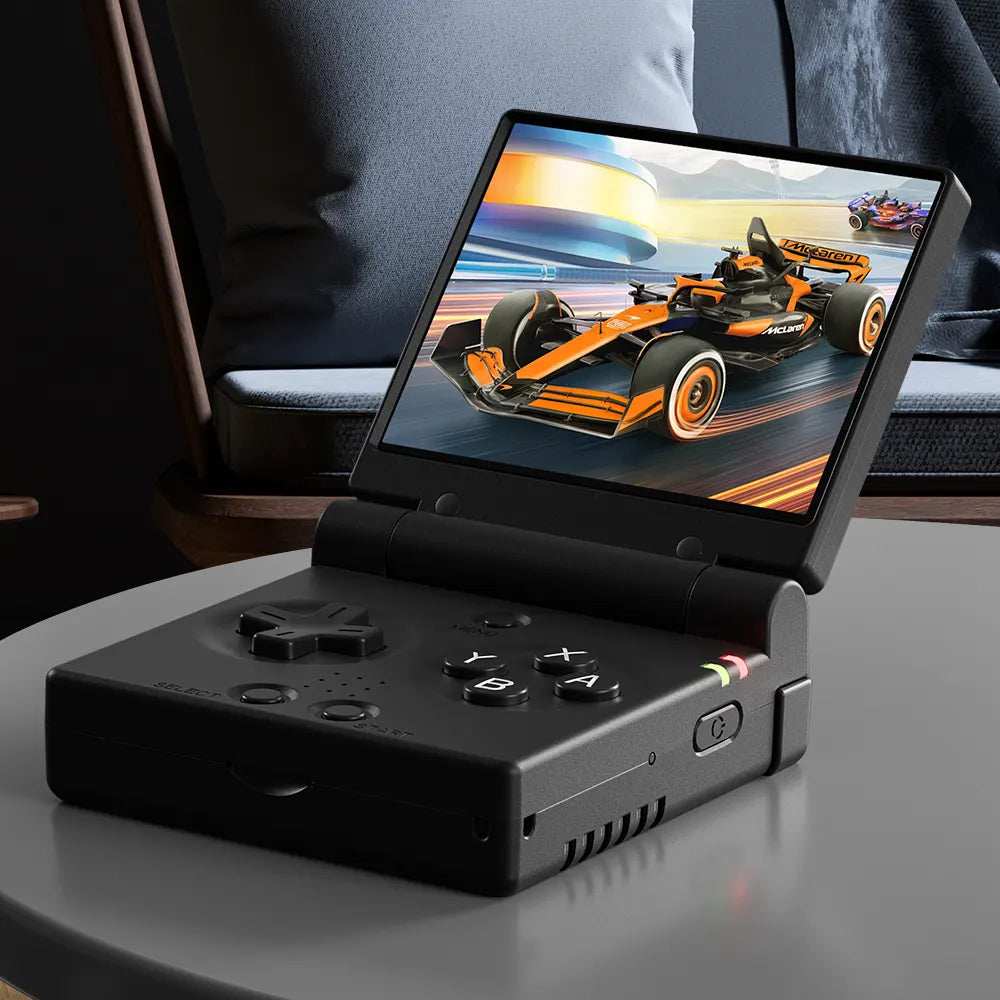
Miyoo Mini Flip
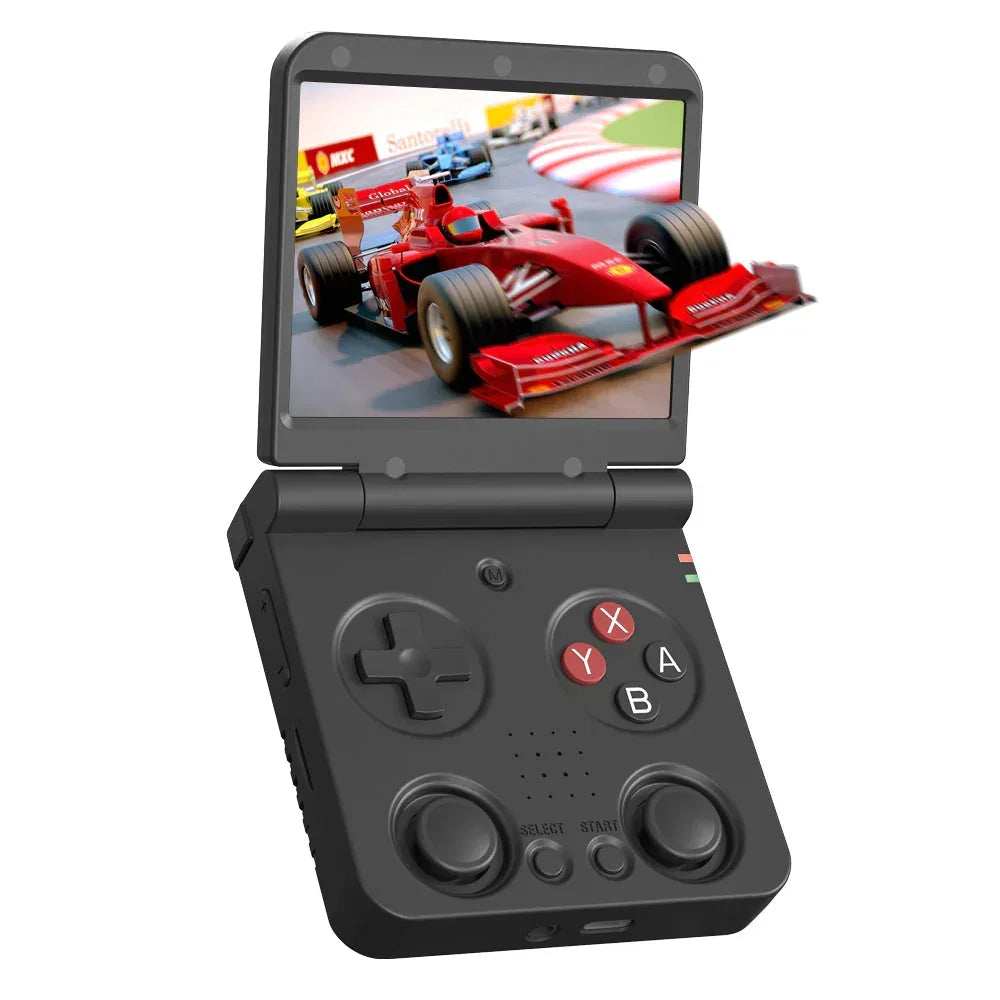
Miyoo Flip

Miyoo Mini Plus
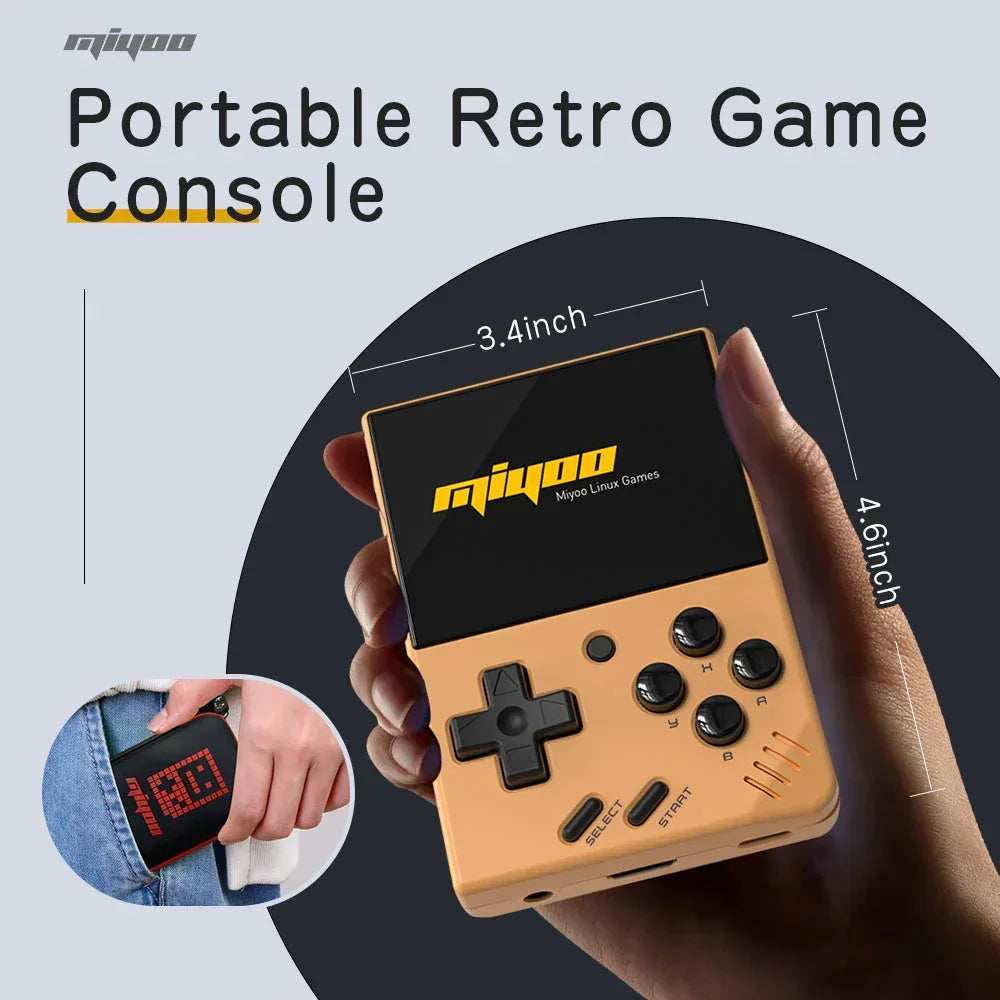
Miyoo Mini V4
