
固件
将您的SD卡格式化为FAT32是确保与您的Miyoo设备兼容的重要步骤。请仔细按照以下说明操作。
如何将SD卡格式化为FAT32
开始前的重要注意事项
- 格式化将清除SD卡上的所有数据。请在操作前备份任何重要文件。
- 请使用可靠的SD卡(推荐:品牌卡,如SanDisk、Samsung等)
- 确保您的SD卡已正确连接到电脑
步骤 1:连接 SD 卡
将 SD 卡插入读卡器,然后将读卡器插入电脑的 USB 端口。
步骤 2:找到 SD 卡
- 打开“此电脑”
- 在“设备和驱动器”下找到您的 SD 卡
步骤 3:开始格式化
- 右键点击 SD 卡
- 选择“格式化”
步骤 4:选择文件系统
- 将文件系统设置为 FAT32
- 其他设置保持默认
步骤 5:格式化卡片
- 点击“开始”
- 等待过程完成
⚠️ 如果没有 FAT32 选项
如果您的 SD 卡大于 32GB,Windows 可能不会显示 FAT32 作为选项。
在这种情况下,您可以使用第三方工具来格式化您的 SD 卡。
步骤 1:连接 SD 卡
将 SD 卡插入读卡器并连接到您的 Mac。
步骤 2:打开磁盘工具
- 前往 应用程序 → 实用工具 → 磁盘工具
步骤 3:选择 SD 卡
- 从左侧面板选择您的 SD 卡
步骤 4:抹掉并格式化
- 点击“抹掉”
- 设置:
格式:MS-DOS (FAT)
方案:主引导记录 (MBR)
步骤 5:确认
- 点击“抹掉”并等待完成
官方固件列表包括两种类型的软件包:用于升级的 .img 文件,以及包含完整操作系统的全系统文件包。请根据您的需求下载相应的文件。对于第三方固件,请参考各自项目页面上的安装说明。
开始之前,请确保您的 SD 卡已格式化为 FAT32。
- 如果您下载了全系统文件包:
解压缩文件,将所有文件复制到 SD 卡的根目录。如果卡上已有文件,可以复制并覆盖它们。然后,在设备关闭的情况下,插入 SD 卡并开机。 - 如果您下载了 .img 文件:
请参阅下面的固件升级方法。
标准更新方法
- 将.img 固件文件复制到SD卡的根目录(不要放入任何文件夹内)。
- 确保设备完全关机。
- 将包含固件文件的SD卡插入设备。
- 连接设备到USB充电线,然后按住电源按钮。
- 当出现火箭标志时,表示固件更新已开始。
⚠️ 更新过程中请勿断开充电线。 - 更新过程大约需要5–8分钟,请耐心等待完成。
如果火箭标志未出现
如果首次尝试未启动更新:
- 再次关闭设备。
- 同时按住菜单按钮和电源按钮。
- 持续按住两键,直到出现火箭标志。
- 火箭标志出现后,固件更新将自动开始。
重要提示
- 确保SD卡根目录仅包含正确的.img 固件文件。
- 更新过程中请勿断电。
- 如果多次尝试仍更新失败,请重新格式化SD卡,并使用干净的固件文件再次尝试。

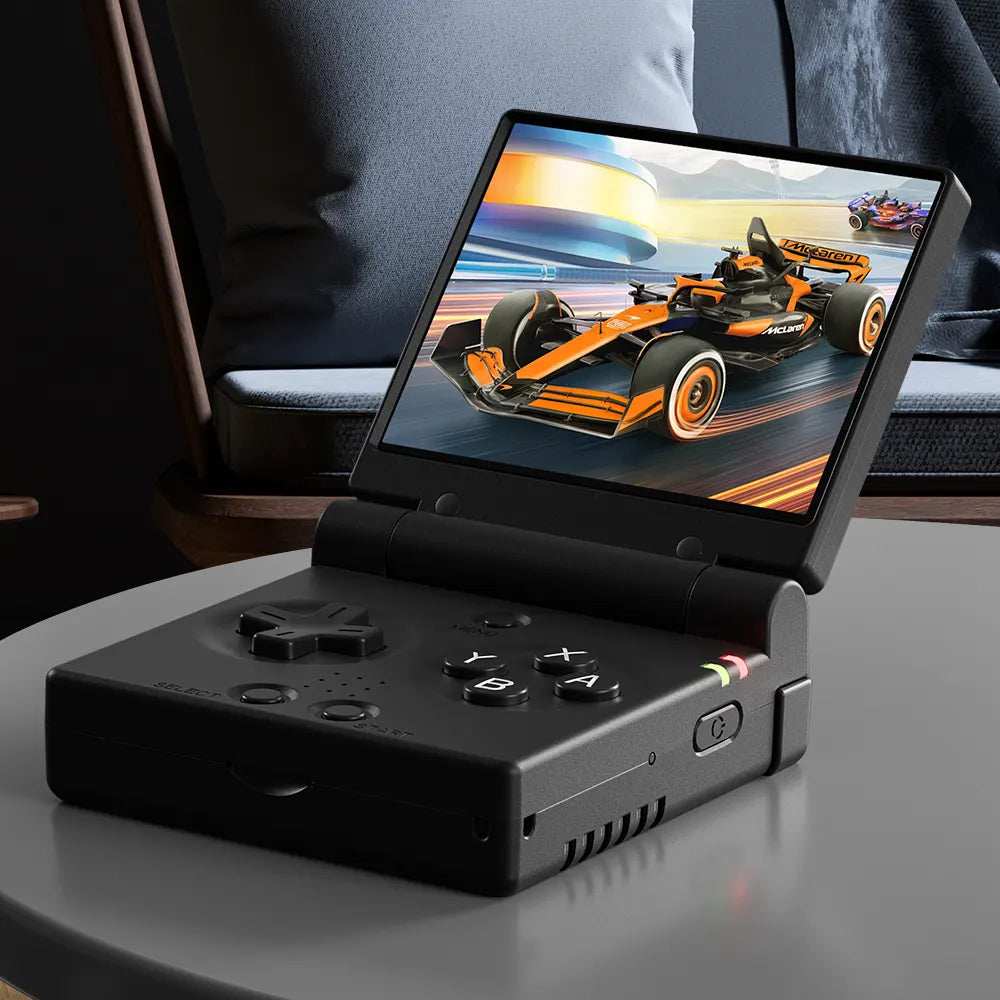
Miyoo Mini Flip
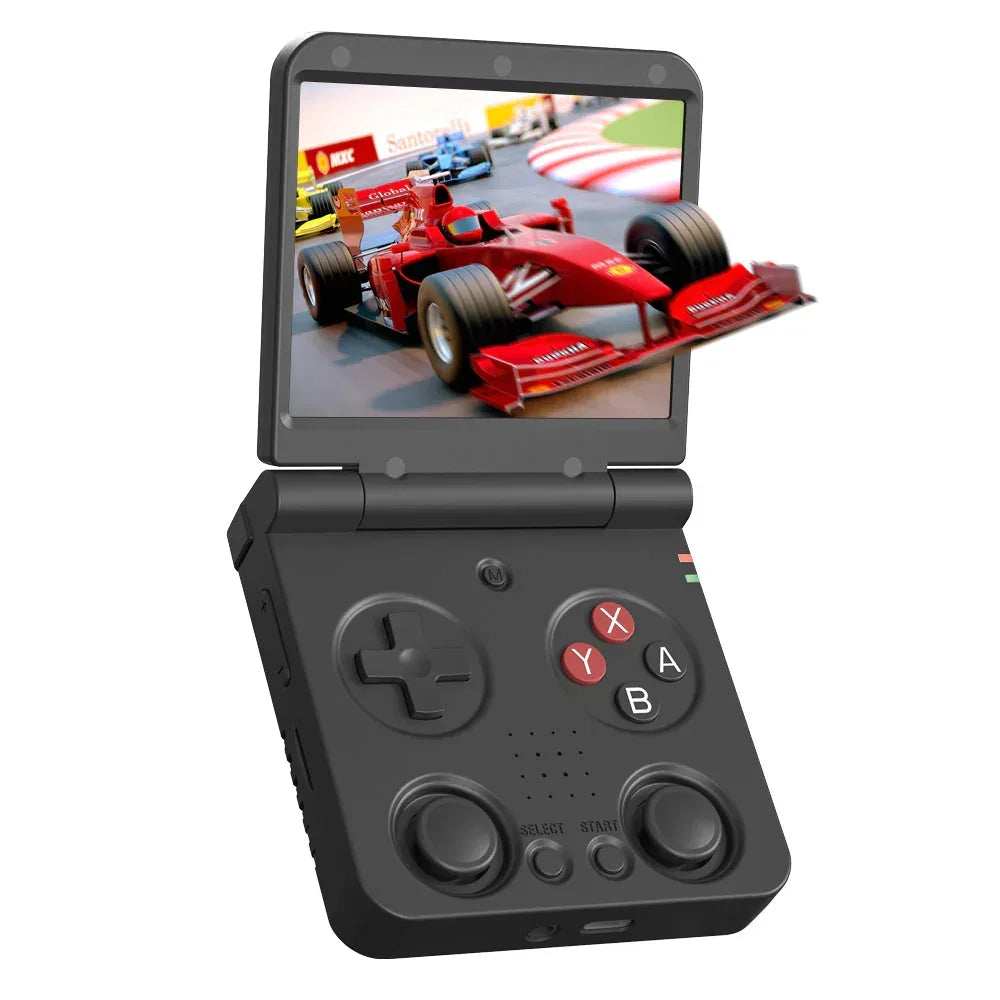
Miyoo Flip

Miyoo Mini Plus
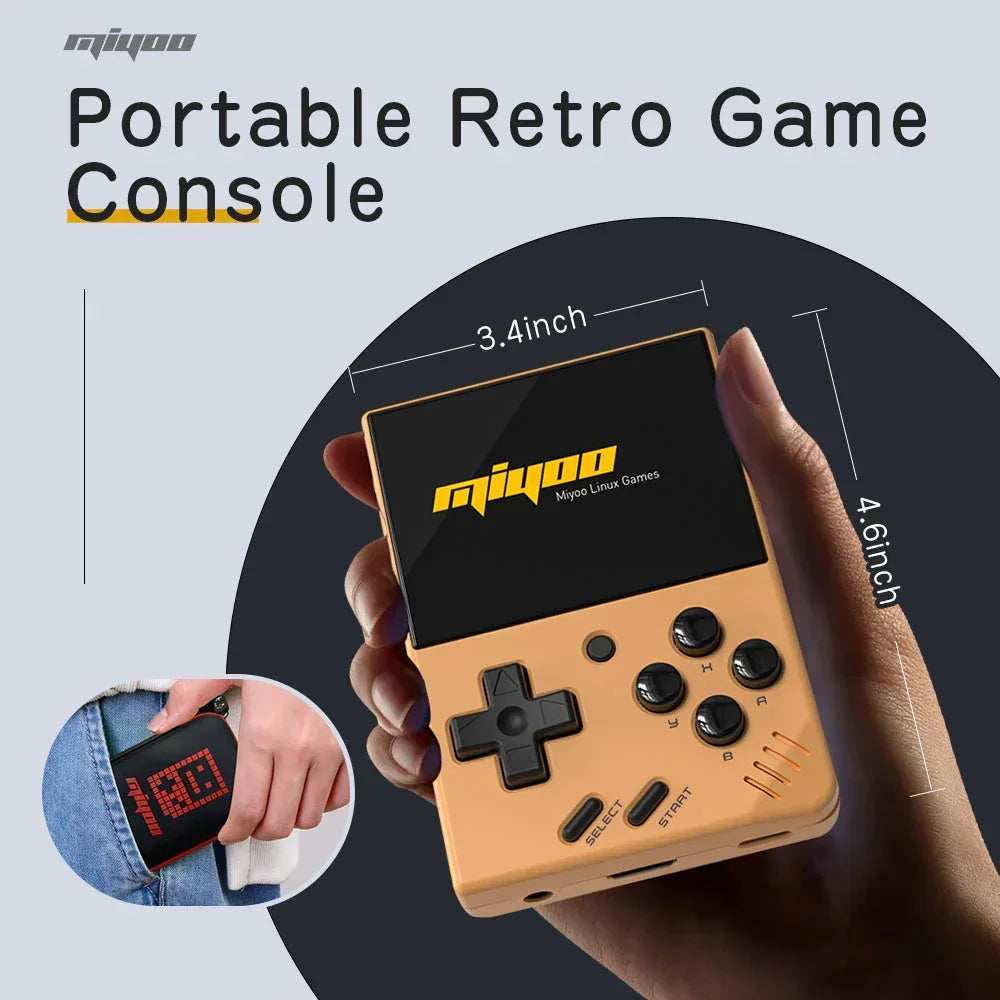
Miyoo Mini V4
