
固件
将 SD 卡格式化为 FAT32 是确保其与 Miyoo 设备兼容的重要步骤。请仔细按照以下说明操作。
如何将 SD 卡格式化为 FAT32
开始前的重要提示
- 格式化将清除 SD 卡上的所有数据。请在继续操作前备份所有重要文件。
- 请使用可靠的 SD 卡(推荐 SanDisk、Samsung 等品牌的存储卡)
- 请确保 SD 卡已正确连接到电脑
步骤 1:连接 SD 卡
将 SD 卡插入读卡器,然后将读卡器插入电脑的 USB 端口。
步骤 2:找到 SD 卡
- 打开“此电脑”
- 在“设备和驱动器”下找到 SD 卡
步骤 3:开始格式化
- 右键点击 SD 卡
- 选择“格式化”
步骤 4:选择文件系统
- 将文件系统设置为 FAT32
- 其他设置保持默认
步骤 5:格式化 SD 卡
- 点击“开始”
- 等待操作完成
⚠️ 如果没有 FAT32 选项
如果 SD 卡容量大于 32GB,Windows 可能不会显示 FAT32 选项。
此时,您可以使用第三方工具格式化 SD 卡。
步骤 1:连接 SD 卡
将 SD 卡插入读卡器,然后连接到 Mac。
步骤 2:打开磁盘工具
- 前往“应用程序” → “实用工具” → “磁盘工具”
步骤 3:选择 SD 卡
- 在左侧面板中选择 SD 卡
步骤 4:抹掉并格式化
- 点击“抹掉”
- 设置:
格式:MS-DOS (FAT)
方案:主引导记录 (MBR)
步骤 5:确认
- 点击“抹掉”并等待完成
官方固件列表包含两种类型的安装包:用于升级的 .img 文件,以及包含完整操作系统的完整系统文件包。请根据需要下载。有关第三方固件的安装说明,请参阅相应项目的页面。
开始前,请确保 SD 卡已格式化为 FAT32。
- 如果您下载的是完整系统文件包:
解压存档,并将所有文件复制到 SD 卡根目录。如果卡上已有文件,可以直接复制并覆盖。然后,在设备关机的状态下插入 SD 卡并开机。 - 如果您下载的是 .img 文件:
请参阅下方的固件升级方法。
标准更新方法
- 将.img 固件文件复制到 SD 卡的根目录(不要将其放入任何文件夹)。
- 确保设备已完全关机。
- 将装有固件文件的 SD 卡插入设备。
- 将设备连接到USB 充电线,然后按住电源键。
- 出现火箭标志时,表示固件更新已开始。
⚠️ 更新过程中请勿断开充电线。 - 更新过程大约需要5–8 分钟。请等待更新完成。
如果没有出现火箭标志
如果第一次尝试时更新没有开始:
- 再次关闭设备。
- 按住菜单键,同时按住电源键。
- 持续按住两个按键,直到出现火箭标志。
- 火箭标志出现后,固件更新将自动开始。
重要提示
- 确保 SD 卡中只有正确的.img 固件文件,且文件位于根目录(根目录必须包含所有系统文件)。
- 更新过程中请勿断电。
- 如果多次尝试后更新仍然失败,请重新格式化 SD 卡,然后使用完整的固件文件重试。

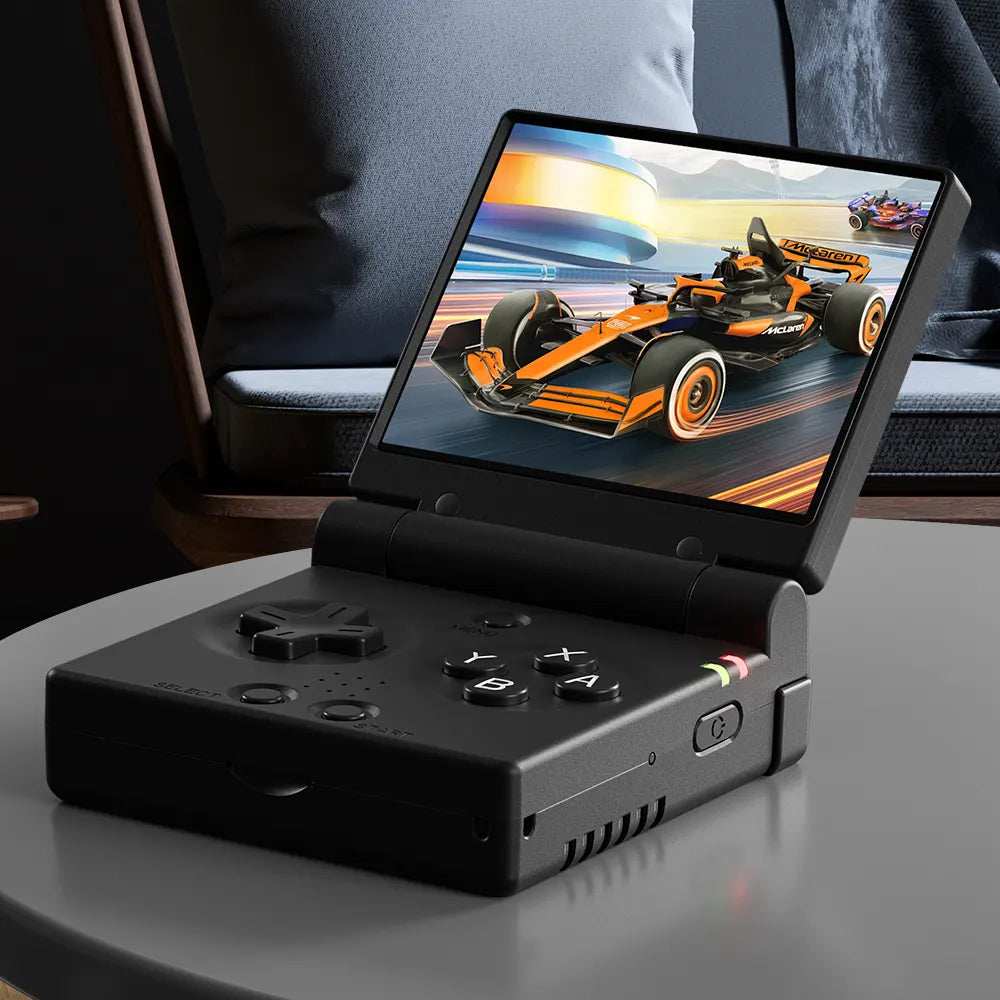
Miyoo Mini Flip
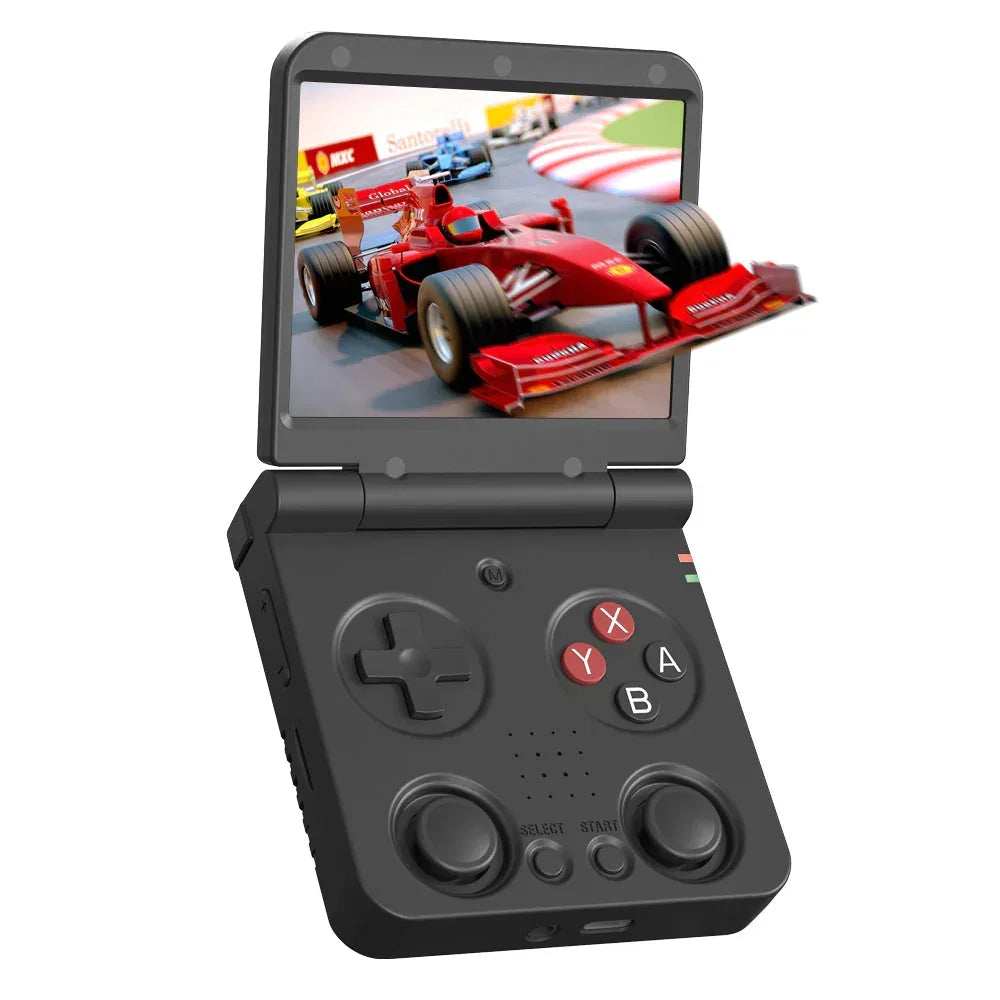
Miyoo Flip

Miyoo Mini Plus
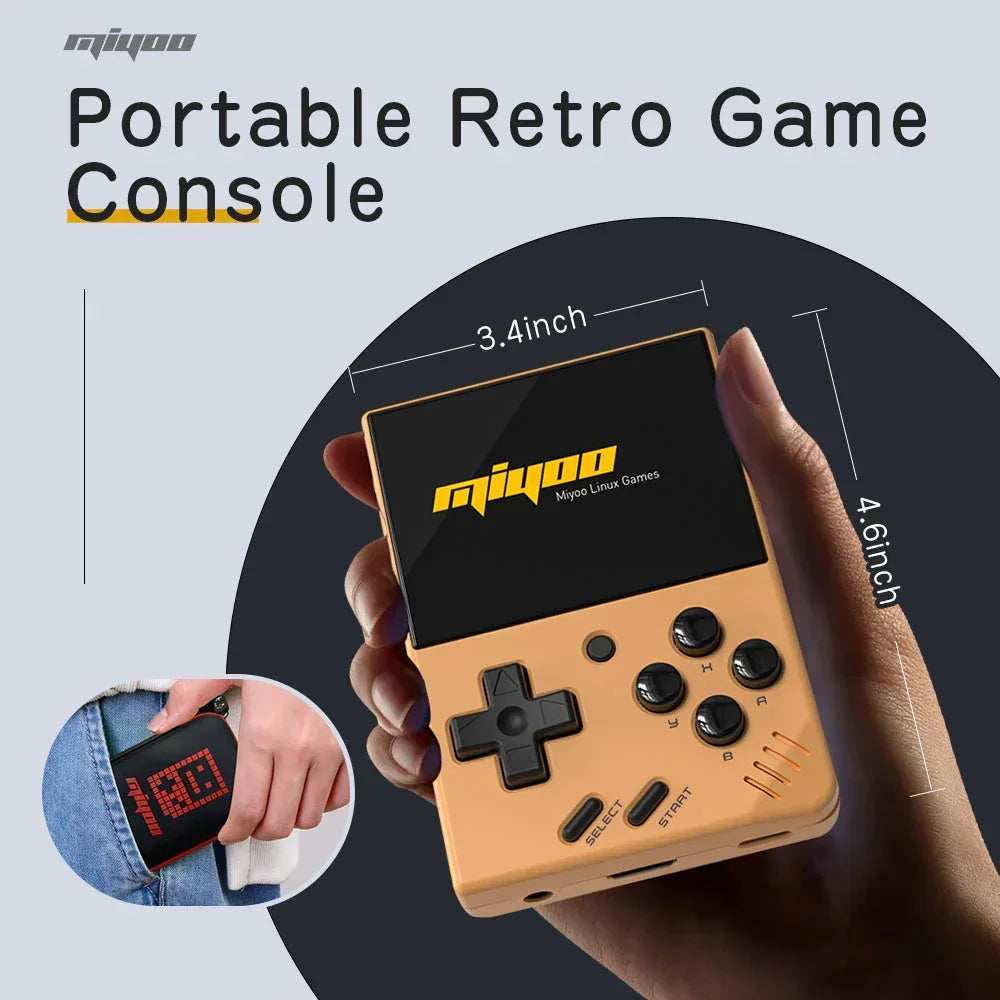
Miyoo Mini V4
