
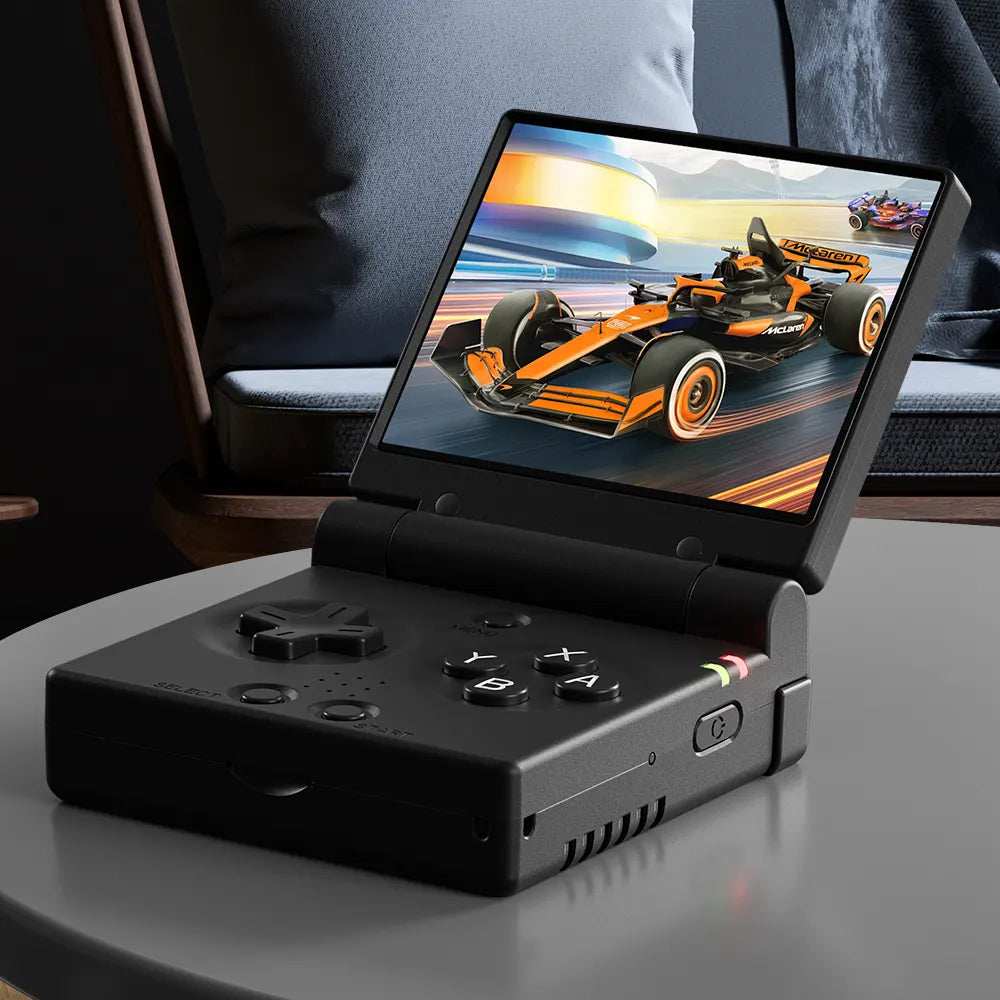
Firmware
Das Formatieren Ihrer SD-Karte auf FAT32 ist ein wichtiger Schritt, um die Kompatibilität mit Ihrem Miyoo-Gerät sicherzustellen. Bitte befolgen Sie die folgenden Anweisungen sorgfältig.
Wie formatiert man eine SD-Karte in FAT32
Wichtige Hinweise, bevor Sie beginnen
- Das Formatieren löscht alle Daten auf der SD-Karte. Bitte sichern Sie alle wichtigen Dateien, bevor Sie fortfahren.
- Verwenden Sie eine zuverlässige SD-Karte (empfohlen: Markenkarten wie SanDisk, Samsung usw.)
- Stellen Sie sicher, dass Ihre SD-Karte richtig an Ihren Computer angeschlossen ist.
Schritt 1: SD-Karte anschließen
Stecken Sie die SD-Karte in ein Kartenlesegerät und schließen Sie das Kartenlesegerät dann an den USB-Anschluss Ihres Computers an.
Schritt 2: SD-Karte suchen
- Öffnen Sie „Dieser PC“
- Suchen Sie Ihre SD-Karte unter „Geräte und Laufwerke“
Schritt 3: Formatierung starten
- Klicken Sie mit der rechten Maustaste auf die SD-Karte
- Wählen Sie „Formatieren“
Schritt 4: Dateisystem auswählen
- Stellen Sie das Dateisystem auf FAT32 ein
- Lassen Sie andere Einstellungen als Standard
Schritt 5: Karte formatieren
- Klicken Sie auf „Starten“
- Warten Sie, bis der Vorgang abgeschlossen ist
⚠️ Wenn FAT32 nicht verfügbar ist
Wenn Ihre SD-Karte größer als 32 GB ist, zeigt Windows FAT32 möglicherweise nicht als Option an.
In diesem Fall können Sie ein Drittanbieter-Tool verwenden, um Ihre SD-Karte zu formatieren.
Schritt 1: SD-Karte anschließen
Stecken Sie die SD-Karte in einen Kartenleser und verbinden Sie diesen mit Ihrem Mac.
Schritt 2: Festplattendienstprogramm öffnen
- Gehen Sie zu „Programme“ → „Dienstprogramme“ → „Festplattendienstprogramm“.
Schritt 3: SD-Karte auswählen
- Wählen Sie Ihre SD-Karte aus der linken Seitenleiste aus.
Schritt 4: Löschen und Formatieren
- Klicken Sie auf „Löschen“.
- Stellen Sie ein:
Format: MS-DOS (FAT)
Schema: Master Boot Record (MBR)
Schritt 5: Bestätigen
- Klicken Sie auf „Löschen“ und warten Sie, bis der Vorgang abgeschlossen ist.
Die offizielle Firmware-Liste enthält zwei Arten von Paketen: eine .img-Datei für die Aktualisierung und ein vollständiges Systemdateipaket, das das komplette Betriebssystem enthält. Laden Sie die Version herunter, die Ihren Anforderungen am besten entspricht. Für Firmware von Drittanbietern konsultieren Sie bitte die entsprechende Projektseite für Installationsanweisungen.
Bevor Sie beginnen, stellen Sie sicher, dass Ihre SD-Karte als FAT32 formatiert ist.
- Wenn Sie das vollständige Systemdateipaket heruntergeladen haben:
Extrahieren Sie das Archiv und kopieren Sie alle Dateien in das Stammverzeichnis Ihrer SD-Karte. Falls bereits Dateien auf der Karte vorhanden sind, können Sie diese kopieren und überschreiben. Schalten Sie dann das Gerät aus, legen Sie die SD-Karte ein und schalten Sie es ein. - Wenn Sie die .img-Datei heruntergeladen haben:
Bitte beachten Sie die unten beschriebene Methode zur Firmware-Aktualisierung.
Standard-Aktualisierungsmethode
- Kopieren Sie die .img-Firmware-Datei in das Stammverzeichnis Ihrer SD-Karte (nicht in einen Ordner legen).
- Stellen Sie sicher, dass das Gerät vollständig ausgeschaltet ist.
- Legen Sie die SD-Karte mit der Firmware-Datei in das Gerät ein.
- Schließen Sie das Gerät an ein USB-Ladekabel an und halten Sie dann die Ein/Aus-Taste gedrückt.
- Wenn das Rocket-Logo erscheint, bedeutet dies, dass das Firmware-Update gestartet wurde.
⚠️ Trennen Sie das Ladekabel während des Update-Vorgangs nicht. - Der Update-Vorgang dauert etwa 5–8 Minuten. Bitte warten Sie, bis er abgeschlossen ist.
Wenn das Rocket-Logo nicht erscheint
Wenn das Update beim ersten Versuch nicht startet:
- Schalten Sie das Gerät erneut aus.
- Halten Sie die Menü-Taste gedrückt und halten Sie gleichzeitig die Ein/Aus-Taste gedrückt.
- Halten Sie beide Tasten gedrückt, bis das Rocket-Logo erscheint.
- Sobald das Rocket-Logo erscheint, beginnt das Firmware-Update automatisch.
Wichtige Hinweise
- Stellen Sie sicher, dass die SD-Karte nur die korrekte .img-Firmware-Datei im Stammverzeichnis enthält.
- Unterbrechen Sie die Stromversorgung während des Update-Vorgangs nicht.
- Wenn das Update nach mehreren Versuchen immer noch fehlschlägt, formatieren Sie bitte die SD-Karte neu und versuchen Sie es erneut mit einer sauberen Firmware-Datei.

Miyoo Mini Flip
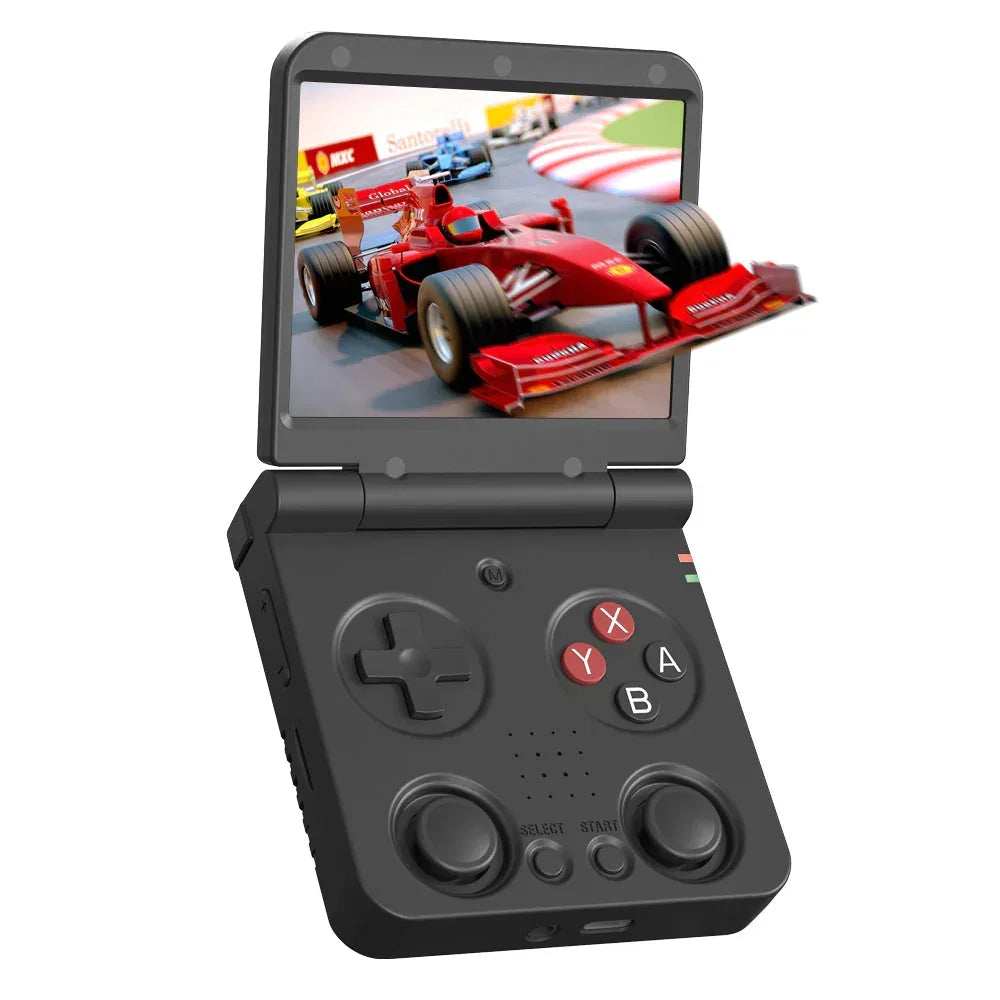
Miyoo Flip

Miyoo Mini Plus
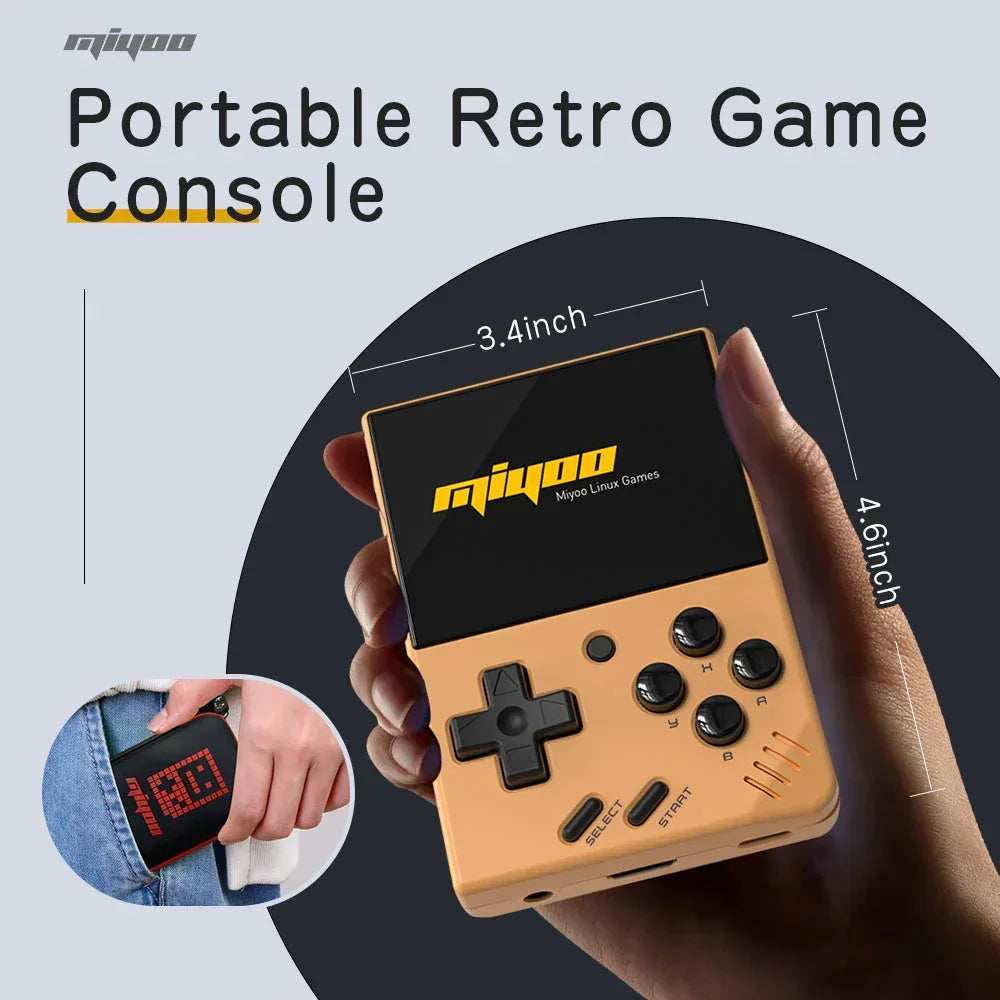
Miyoo Mini V4
