
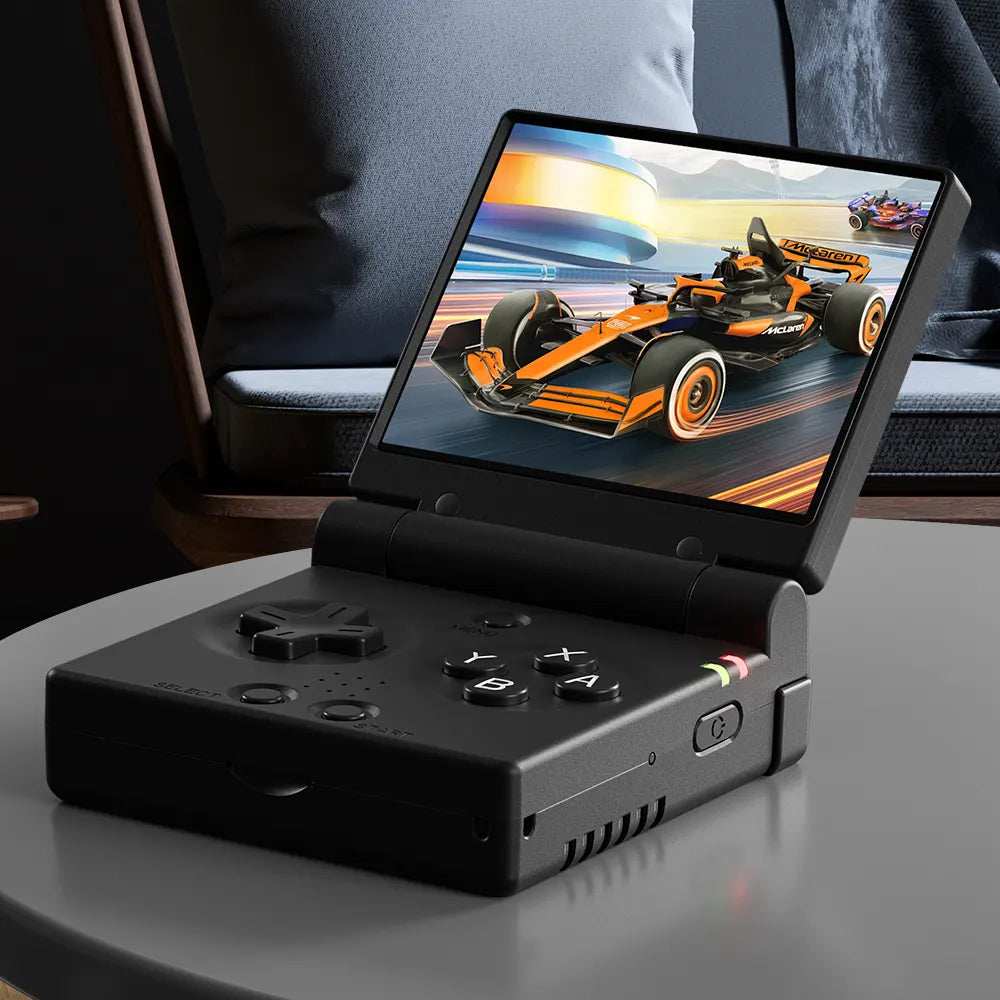
ファームウェア
SDカードをFAT32形式にフォーマットすることは、Miyooデバイスとの互換性を確保するために重要な手順です。以下の指示に注意深く従ってください。
SDカードをFAT32にフォーマットする方法
始める前の重要事項
- フォーマットすると、SDカード上の全てのデータが消去されます。作業を開始する前に、重要なファイルは必ずバックアップしてください。
- 信頼性の高いSDカードを使用してください(推奨:SanDisk、Samsungなどのブランド製カード)
- SDカードがコンピューターに正しく接続されていることを確認してください
ステップ1:SDカードを接続する
SDカードをカードリーダーに挿入し、カードリーダーをコンピューターのUSBポートに差し込みます。
ステップ2:SDカードを見つける
- 「PC」を開きます。
- 「デバイスとドライブ」の下にあるSDカードを見つけます。
ステップ3:フォーマットを開始する
- SDカードを右クリックします。
- 「フォーマット」を選択します。
ステップ4:ファイルシステムを選択する
- ファイルシステムをFAT32に設定します。
- その他の設定はデフォルトのままにします。
ステップ5:カードをフォーマットする
- 「開始」をクリックします。
- 処理が完了するまで待ちます。
⚠️ FAT32が利用できない場合
SDカードが32GBより大きい場合、WindowsはFAT32をオプションとして表示しないことがあります。
この場合、サードパーティ製のツールを使用してSDカードをフォーマットできます。
ステップ1:SDカードを接続する
SDカードをカードリーダーに挿入し、Macに接続します。
ステップ2:ディスクユーティリティを開く
- アプリケーション → ユーティリティ → ディスクユーティリティの順に進みます
ステップ3:SDカードを選択する
- 左側のパネルからSDカードを選択します
ステップ4:消去とフォーマット
- 「消去」をクリックします
- 設定:
フォーマット:MS-DOS(FAT)
スキーム:マスターブートレコード(MBR)
ステップ5:確認
- 「消去」をクリックし、完了するまで待ちます
公式ファームウェアリストには、アップグレード用の.imgファイルと、完全なOSを含むフルシステムファイルパッケージの2種類のパッケージが含まれています。ご自身のニーズに合った方をダウンロードしてください。サードパーティ製ファームウェアについては、インストール手順について各プロジェクトのページを参照してください。
始める前に、SDカードがFAT32としてフォーマットされていることを確認してください。
- フルシステムファイルパッケージをダウンロードした場合:
アーカイブを解凍し、すべてのファイルをSDカードのルートにコピーします。カード上にすでにファイルが存在する場合は、コピーして上書きすることができます。次に、デバイスの電源がオフの状態で、SDカードを挿入して電源を入れます。 - .imgファイルをダウンロードした場合:
以下のファームウェアアップグレード方法を参照してください。
標準アップデート方法
- .imgファームウェアファイルをSDカードのルートディレクトリにコピーします(どのフォルダ内にも置かないでください)。
- デバイスの電源が完全にオフになっていることを確認します。
- ファームウェアファイルが入ったSDカードをデバイスに挿入します。
- デバイスをUSB充電ケーブルに接続し、電源ボタンを長押しします。
- ロケットロゴが表示されたら、ファームウェアのアップデートが開始されたことを意味します。
⚠️アップデート中は充電ケーブルを抜かないでください。 - アップデートにはおよそ5〜8分かかります。完了するまでお待ちください。
ロケットロゴが表示されない場合
最初の試行でアップデートが開始されない場合:
- デバイスの電源を再度オフにします。
- メニューボタンを長押しし、同時に電源ボタンも長押しします。
- ロケットロゴが表示されるまで、両方のボタンを押し続けます。
- ロケットロゴが表示されたら、ファームウェアのアップデートが自動的に開始されます。
重要な注意事項
- SDカードのルートディレクトリには、正しい.imgファームウェアファイルのみが含まれていることを確認してください。
- アップデート中に電源を切断しないでください。
- 複数回試行してもアップデートが失敗する場合は、SDカードを再フォーマットし、クリーンなファームウェアファイルで再度お試しください。

ミヨー ミニフリップ
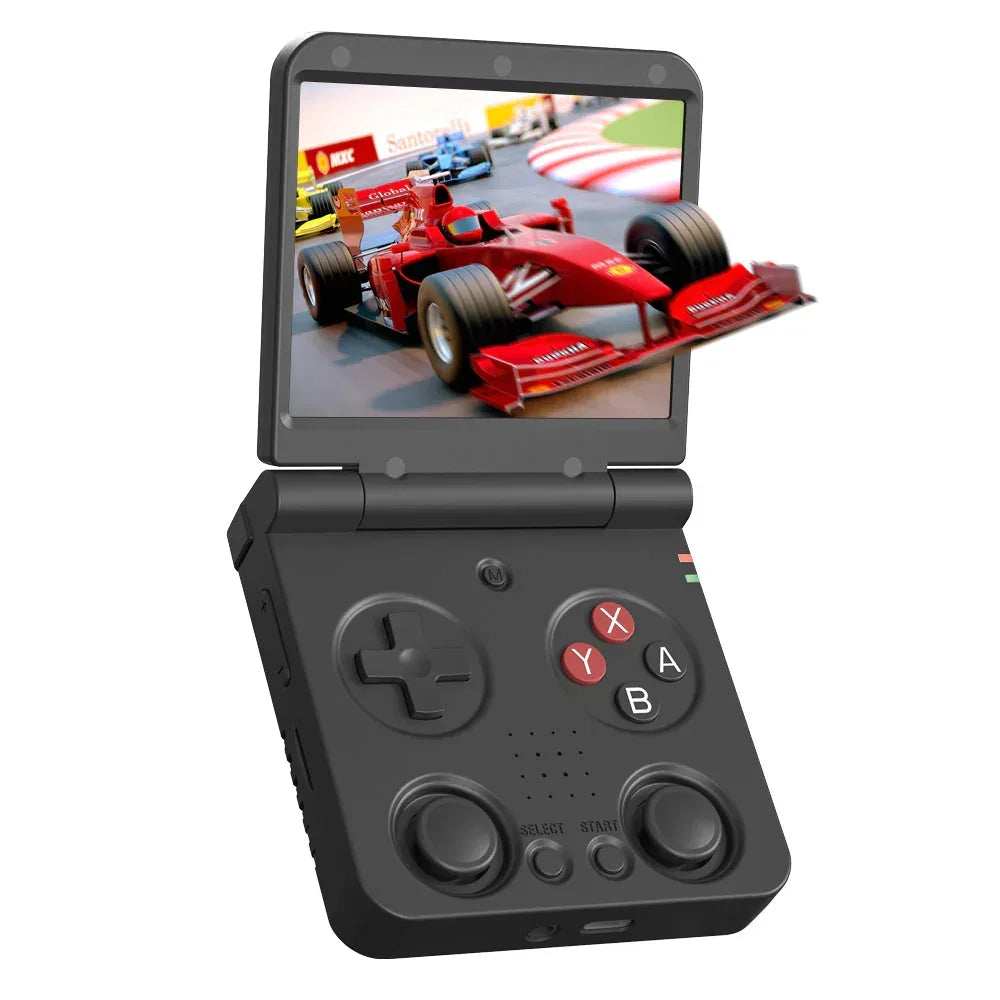
ミヨー フリップ V2

ミヨー ミニプラス
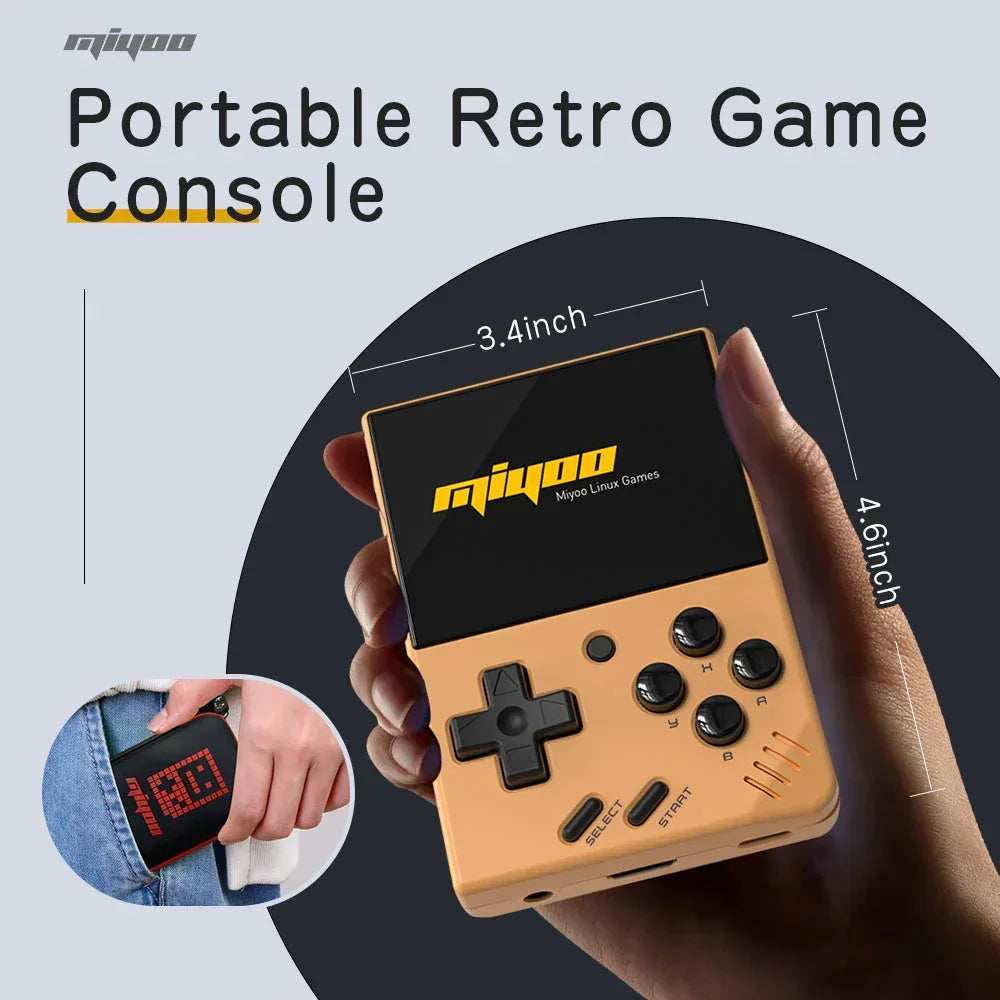
ミヨー ミニ V4
