
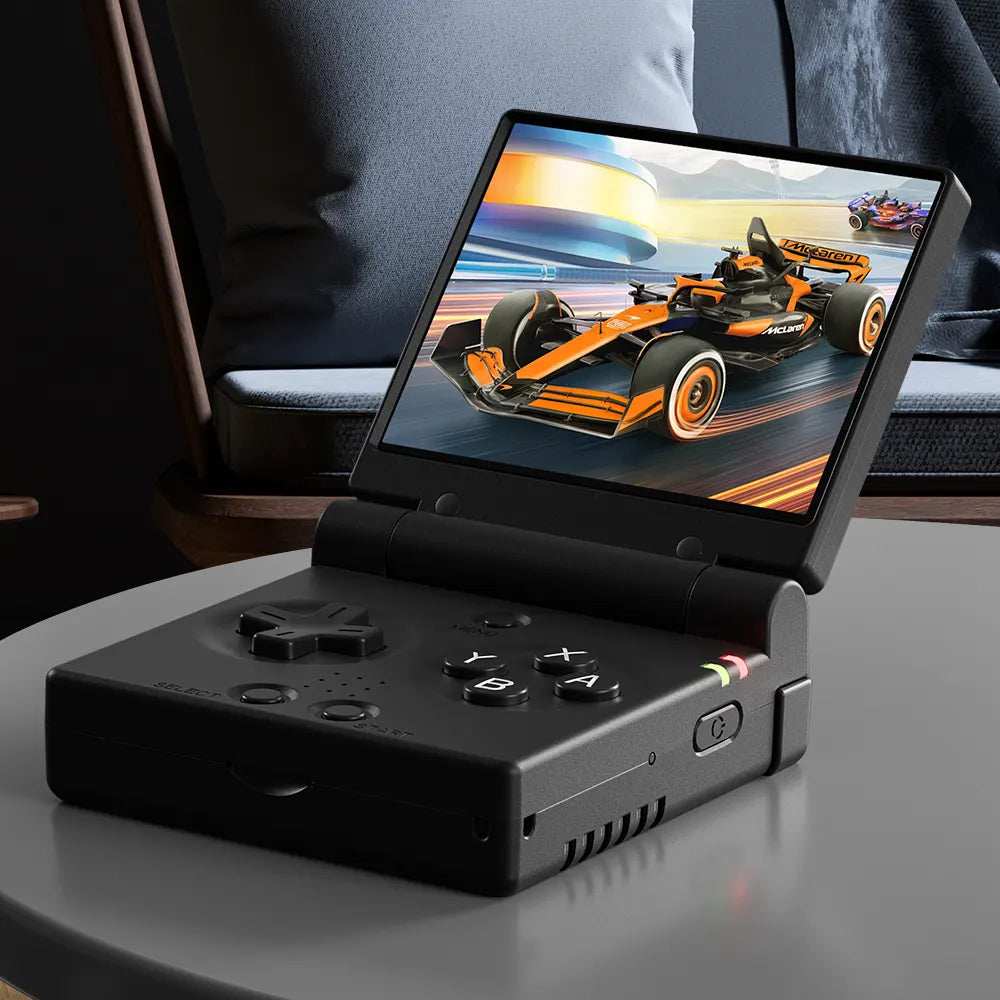
Firmware
Formatear la tarjeta SD a FAT32 es un paso importante para garantizar la compatibilidad con tu dispositivo Miyoo. Sigue atentamente las instrucciones a continuación.
Cómo formatear una tarjeta SD a FAT32
Notas importantes antes de empezar
- El formateo borrará todos los datos de la tarjeta SD. Haz una copia de seguridad de todos los archivos importantes antes de continuar.
- Utiliza una tarjeta SD fiable (se recomiendan marcas como SanDisk, Samsung, etc.)
- Asegúrate de que la tarjeta SD esté correctamente conectada al ordenador
Paso 1: Conecta la tarjeta SD
Inserta la tarjeta SD en un lector de tarjetas y, luego, conecta el lector al puerto USB de tu computadora.
Paso 2: Localiza la tarjeta SD
- Abre «Este equipo»
- Busca la tarjeta SD en «Dispositivos y unidades»
Paso 3: Inicia el formateo
- Haz clic derecho en la tarjeta SD
- Selecciona «Formatear»
Paso 4: Elige el sistema de archivos
- Selecciona FAT32 como sistema de archivos
- Deja las demás opciones predeterminadas
Paso 5: Formatea la tarjeta
- Haz clic en «Iniciar»
- Espera a que finalice el proceso
⚠️ Si FAT32 no está disponible
Si tu tarjeta SD tiene más de 32 GB, es posible que Windows no muestre FAT32 como opción.
En ese caso, puedes usar una herramienta de terceros para formatear la tarjeta SD.
Paso 1: Conecta la tarjeta SD
Inserta la tarjeta SD en un lector de tarjetas y conéctalo a tu Mac.
Paso 2: Abre Utilidad de Discos
- Ve a Aplicaciones → Utilidades → Utilidad de Discos
Paso 3: Selecciona la tarjeta SD
- Elige tu tarjeta SD en el panel izquierdo
Paso 4: Borra y formatea
- Haz clic en «Borrar»
- Establece:
Formato: MS-DOS (FAT)
Esquema: Registro de arranque maestro (MBR)
Paso 5: Confirma
- Haz clic en «Borrar» y espera a que termine
La lista de firmware oficial incluye dos tipos de paquetes: un archivo .img para actualizar y un paquete completo del sistema que contiene el sistema operativo íntegro. Descarga el que mejor se adapte a tus necesidades. Para instalar firmware de terceros, consulta las instrucciones de instalación en la página del proyecto correspondiente.
Antes de empezar, asegúrate de que la tarjeta SD esté formateada en FAT32.
- Si descargaste el paquete completo del sistema:
Extrae el archivo y copia todos los archivos en la raíz de la tarjeta SD. Si ya hay archivos en la tarjeta, puedes copiarlos y sobrescribirlos. Luego, con el dispositivo apagado, inserta la tarjeta SD y enciéndelo. - Si descargaste el archivo .img:
Consulta el método de actualización del firmware que aparece a continuación.
Método de actualización estándar
- Copia el archivo de firmware .img al directorio raíz de la tarjeta SD (no lo coloques dentro de ninguna carpeta).
- Asegúrate de que el dispositivo esté completamente apagado.
- Inserta en el dispositivo la tarjeta SD que contiene el archivo de firmware.
- Conecta el dispositivo a un cable de carga USB y, luego, mantén presionado el botón de encendido.
- Cuando aparezca el logotipo del cohete, significa que comenzó la actualización del firmware.
⚠️ No desconectes el cable de carga durante el proceso de actualización. - El proceso de actualización tardará aproximadamente 5–8 minutos. Espera hasta que finalice.
Si no aparece el logotipo del cohete
Si la actualización no comienza al primer intento:
- Apaga el dispositivo nuevamente.
- Mantén presionado el botón Menú y, al mismo tiempo, mantén presionado el botón de encendido.
- Mantén presionados ambos botones hasta que aparezca el logotipo del cohete.
- Una vez que aparezca el logotipo del cohete, la actualización del firmware comenzará automáticamente.
Notas importantes
- Asegúrate de que la tarjeta SD contenga solo el archivo de firmware .img correcto en el directorio raíz (el directorio raíz debe contener todos los archivos del sistema).
- No interrumpas la alimentación durante el proceso de actualización.
- Si la actualización sigue fallando después de varios intentos, vuelve a formatear la tarjeta SD e inténtalo de nuevo con un archivo de firmware limpio.

Miyoo Mini Flip
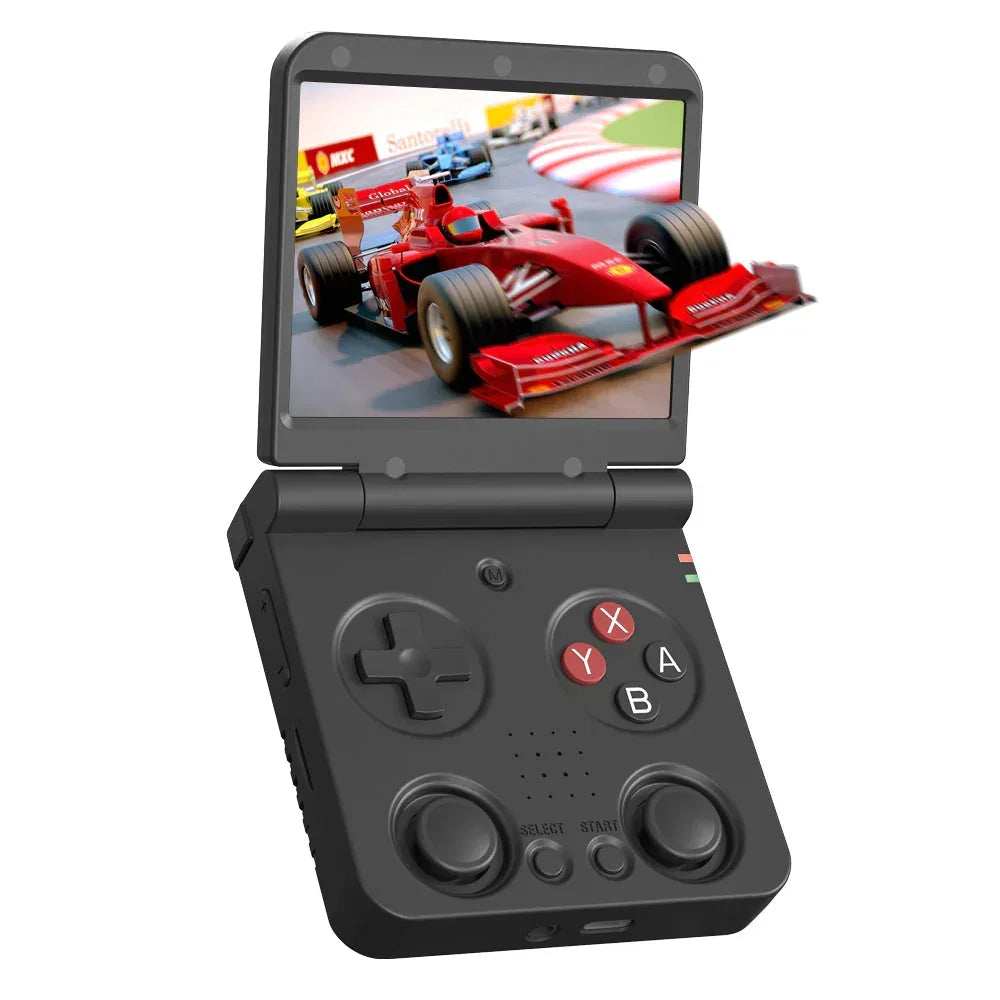
Miyoo Flip

Miyoo Mini Plus
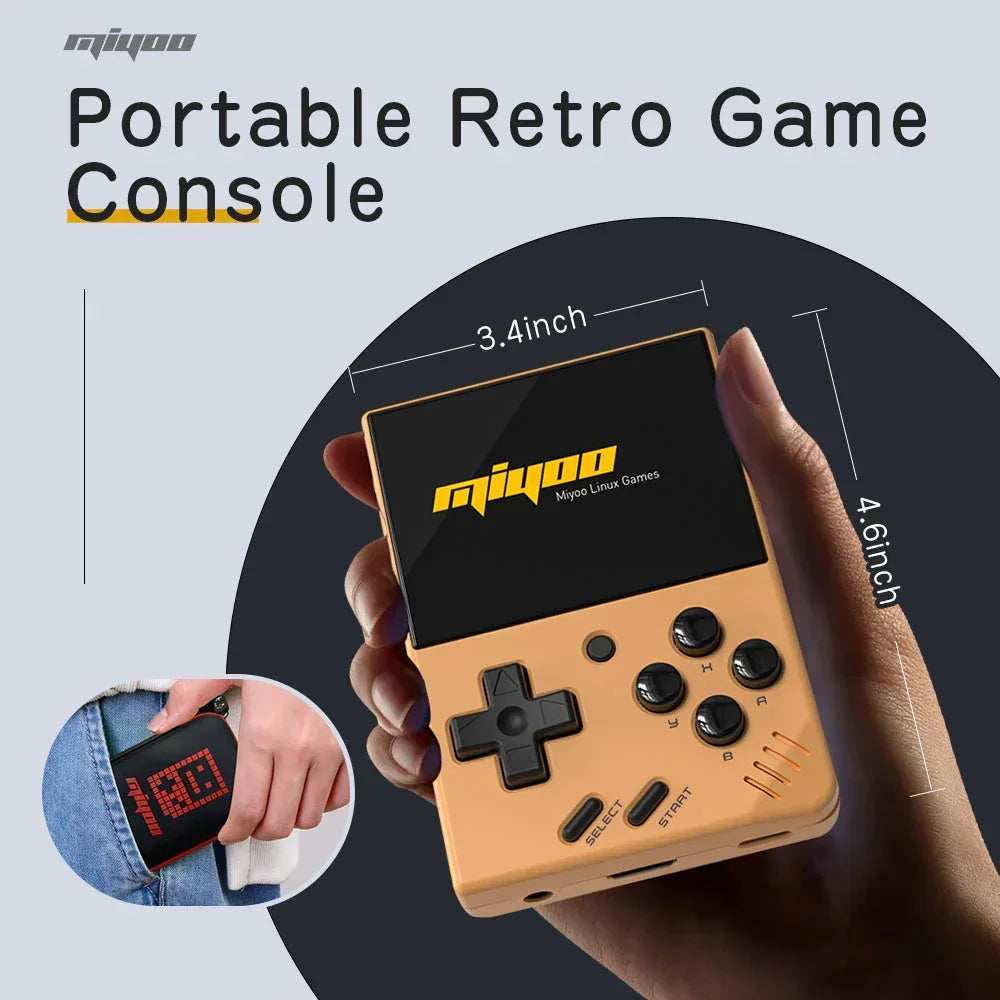
Miyoo Mini V4
